アート本の画像掲載ガイド:トリミング、色補正、著作権の3原則
アートや美術の本を作るとき、欠かせないのが絵画などの作品画像。でも、いざ本に載せようとすると「これってトリミングしていいの?」「色って直していいの?」と悩みがちです。
アート本を作る時、絵画作品の写真に関する注意点は大きく3つ。
- ① 作品画像の著作権クリア
- ② 作品画像の入手方法
- ③ 作品画像の掲載方法
このガイドでは、アート本制作で特に重要なポイントのうち、**画像の掲載方法**に焦点をあてて、わかりやすく解説します。
目次
基本のポイント:画像掲載で注意すべき2つのこと
「トリミングしていいの?」
「色味を調整していいの?」
この2点について、具体例を交えながら見ていきましょう。
Bookoテンプレートで起こる問題
Bookoで本を作る場合、テンプレートにはあらかじめ画像ボックスのサイズ(比率)が決まっています。
たとえば、正方形に近い画像ボックスに縦長の画像(例:モナリザ)をアップロードすると、自動的に天地がカット(トリミング)されてしまうことがあります。
この問題を避けるためには、画像を加工して、画像ボックスに合うように整えておく必要があります。
Bookoテンプレートに配置すると
---AI指示:画像挿入---
画像のURL:https://cdn.prod.website-files.com/61c341019f7135443b159922/693c147d98794a34f30de793_%E3%83%A2%E3%83%8A%E3%83%AA%E3%82%B5%E3%82%99%EF%BC%93.png
代替テキスト:トリミングされてしまうモナリザ
最大幅:600
---AI指示:画像挿入 終わり---
Photoshopで「縦長画像をトリミングせずに正方形化」する手順
以下の手順で、作品画像を天地を切らず、左右に白い余白を追加する方法を紹介します。
🎨 使用例:モナリザを正方形におさめる
ステップ1:画像を開き、画像解像度を設定
---AI指示:画像挿入---
画像のURL:https://cdn.prod.website-files.com/61c341019f7135443b159922/693c147ce75af3570bdf7fdb_%E3%83%95%E3%82%A9%E3%83%88%E3%82%B7%E3%83%A7%EF%BC%91.png
代替テキスト:Photoshopで画像を拡張する方法1
最大幅:600
---AI指示:画像挿入 終わり---
---AI指示:画像挿入---
画像のURL:https://cdn.prod.website-files.com/61c341019f7135443b159922/693c147ba47c269fdd24fdb8_%E3%83%95%E3%82%A9%E3%83%88%E3%82%B7%E3%83%A7%EF%BC%92.png
代替テキスト:Photoshopで画像を拡張する方法2
最大幅:600
---AI指示:画像挿入 終わり---
- Photoshopで画像を開く
- メニュー【イメージ】→【画像解像度】を開く
- 以下のように設定
| 項目 |
設定内容 |
| 解像度 |
350 pixel/inch(印刷向け) |
| 高さ |
Bookoテンプレートに合わせて 151mm に設定 |
| 再サンプル |
✅ チェックを入れる(必須) |
| 幅 |
自動調整されるためそのままでOK |
ステップ2:カンバスサイズで左右に余白を足す
- メニュー【イメージ】→【カンバスサイズ】を開く
- 単位を「ミリメートル」に設定
- 高さ:151mm(そのまま)
- 幅:テンプレートのサイズに合わせてたとえば 154mmに設定
- 基準位置:9マスの中央(画像が真ん中に来る)
- カンバス拡張カラー:白
---AI指示:画像挿入---
画像のURL:https://cdn.prod.website-files.com/61c341019f7135443b159922/693c147c252f7117c5b4f619_%E3%83%95%E3%82%A9%E3%83%88%E3%82%B7%E3%83%A7%EF%BC%93.png
代替テキスト:Photoshopで画像を拡張する方法3
最大幅:600
---AI指示:画像挿入 終わり---
---AI指示:画像挿入---
画像のURL:https://cdn.prod.website-files.com/61c341019f7135443b159922/693c147bf6da716b1cb1ddb1_%E3%83%95%E3%82%A9%E3%83%88%E3%82%B7%E3%83%A7%EF%BC%94.png
代替テキスト:Photoshopで画像を拡張する方法4
最大幅:600
---AI指示:画像挿入 終わり---
---AI指示:画像挿入---
画像のURL:https://cdn.prod.website-files.com/61c341019f7135443b159922/693c147c036a1542c0f0b64d_%E3%83%95%E3%82%A9%E3%83%88%E3%82%B7%E3%83%A7%EF%BC%95.png
代替テキスト:Photoshopで画像を拡張する方法
最大幅:600
---AI指示:画像挿入 終わり---
これで、天地はそのままに、左右に白い余白が加わった正方形の画像になります。
ステップ3:高解像度で保存
---AI指示:画像挿入---
画像のURL:https://cdn.prod.website-files.com/61c341019f7135443b159922/693c147cf2d962725b565a1f_%E3%83%95%E3%82%A9%E3%83%88%E3%82%B7%E3%83%A7%EF%BC%96.png
代替テキスト:保存方法
最大幅:600
---AI指示:画像挿入 終わり---
ステップ4:Bookoにアップロードして確認
Bookoの画像ボックスにこの画像をアップロードすれば、自動トリミングされることなく、画像全体がきれいに表示されます。
---AI指示:画像挿入---
画像のURL:https://cdn.prod.website-files.com/61c341019f7135443b159922/693c1464d4a4380b6fdabff4_%E3%83%A2%E3%83%8A%E3%83%AA%E3%82%B5%E3%82%99%EF%BC%95.png
代替テキスト:Bookoに拡張した画像をアップロード
最大幅:600
---AI指示:画像挿入 終わり---
---AI指示:画像挿入---
画像のURL:https://cdn.prod.website-files.com/61c341019f7135443b159922/693c145f33f1be151d2ad931_%E3%83%A2%E3%83%8A%E3%83%AA%E3%82%B5%E3%82%99%EF%BC%96.png
代替テキスト:四角い画像ボックスに縦長の写真をトリミングせずに配置完了
最大幅:600
---AI指示:画像挿入 終わり---
ステップ4:部分を見せるときは
全体を見せた上で、部分を拡大してトリミングするのはOK
---AI指示:画像挿入---
画像のURL:https://cdn.prod.website-files.com/61c341019f7135443b159922/693c14576504ebac6c8a18a1_%E3%83%A2%E3%83%8A%E3%83%AA%E3%82%B5%E3%82%99%EF%BC%97.png
代替テキスト:全体像と部分像
最大幅:600
---AI指示:画像挿入 終わり---
色変更の考え方
基本的に、アート作品の画像は**元の色を尊重する**ことが大前提です。
ただし、パブリックドメインで公開されている画像はダウンロード元によって色が異なることが多くあります。
世界で最も有名な〈モナリザ〉で比較してみる
パブリックドメインとなっている作品で、書籍も使用できる画像で比較してみます。
- ルーヴル美術館の公式サイト
- Wikimedia Commons
- パブリックドメインQ など
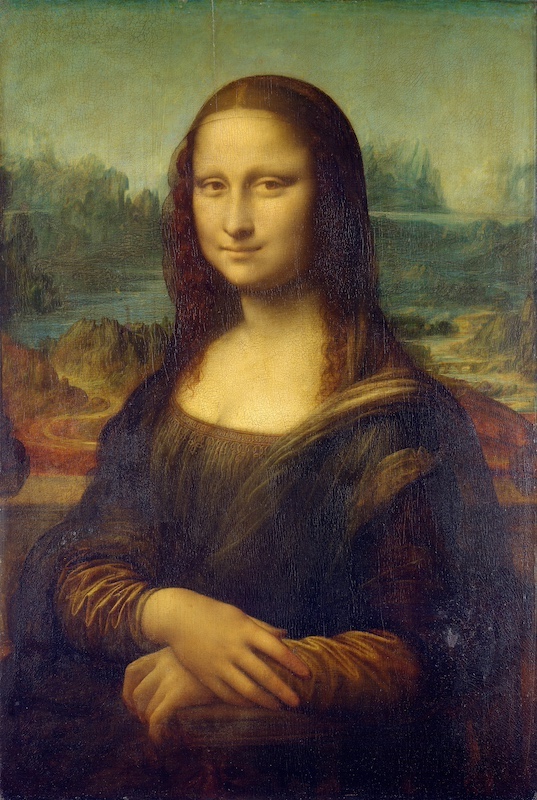
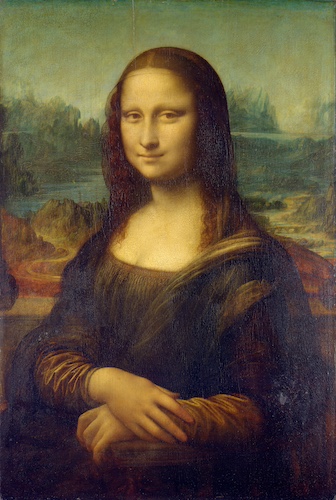
これらを比較すると、ダウンロード先によって明るさや色合いがかなり異なることがよくわかります。
ルーブル美術館:コレクションサイト
---AI指示:画像挿入---
画像のURL:https://cdn.prod.website-files.com/61c341019f7135443b159922/693c147e7bde3923410e9c39_%E3%83%AB%E3%83%BC%E3%83%95%E3%82%99%E3%83%AB%E3%82%AA%E3%83%AA%E3%82%B7%E3%82%99%E3%83%8A%E3%83%AB.JPG
代替テキスト:ルーブル美術館の公式サイトからダウンロードした〈モナリザ〉
最大幅:600
---AI指示:画像挿入 終わり---
レオナルド・ダ・ヴィンチ〈モナ・リザ〉1503–1519年頃
ポプラ材に油彩、79.4 x 53.4 cm ルーヴル美術館 所蔵
© 2018 GrandPalaisRmn (musée du Louvre) / Michel Urtado
---AI指示:画像挿入---
画像のURL:https://cdn.prod.website-files.com/61c341019f7135443b159922/693c18ff14d881655634724c_wiki.jpg
代替テキスト:Wikimediaの〈モナリザ〉
最大幅:600
---AI指示:画像挿入 終わり---
レオナルド・ダ・ヴィンチ〈モナ・リザ〉1503–1519年頃
ポプラ材に油彩、79.4 x 53.4 cm ルーヴル美術館 所蔵
Wikimedia Commons / Public Domain
パブリックドメインQ
---AI指示:画像挿入---
画像のURL:https://cdn.prod.website-files.com/61c341019f7135443b159922/693c1b7b151b2089d3ccecb0_publicdomainq.jpg
代替テキスト:パブリックドメインQからダウンロードした〈モナリザ〉
最大幅:600
---AI指示:画像挿入 終わり---
レオナルド・ダ・ヴィンチ〈モナ・リザ〉1503–1519年頃
ポプラ材に油彩、79.4 x 53.4 cm ルーヴル美術館 所蔵
色補正の方針
- 実際の作品に近い色の画像を選ぶ
- 明らかに色味がズレている場合は、「実物に近づける補正」はOK
- ただし、極端な演出や加工は避ける
印刷時の色沈み対策
紙に印刷すると、画面よりやや暗く沈んで見える傾向があります。とくにBookoのようなオンデマンド印刷では、**明るめに補正しておくと仕上がりがよく見えます**。
まとめ:アート画像を使うときの3原則
| 項目 |
基本ルール |
| トリミング |
原則NG。どうしても必要な場合は、全体像を先に掲載する |
| 色補正 |
基本はしない。見やすくする程度の補正はOK |
| サイズ調整 |
Photoshopで天地を維持したまま、左右に余白を足して対応 |